Persiapkan perangkat
- Download aplikasi NunuMedia Photobooth dengan ukuran sekitar 365 MB melalui tombol berikut.
- Hubungkan kamera Canon DSLR ke Mini PC menggunakan kabel USB.
- Pastikan printer sudah terinstal driver-nya atau sudah terdeteksi di Windows.
Instalasi pertama kali & login
Jalankan file aplikasi untuk memulai instalasi. Pada penggunaan pertama, proses loading bisa memerlukan waktu sekitar 5 menit, tergantung spesifikasi Mini PC atau komputer yang digunakan.
Setelah proses selesai, halaman login akan muncul. Masukkan USER dan PASSWORD yang telah diberikan kepada Anda.
Masuk ke dashboard
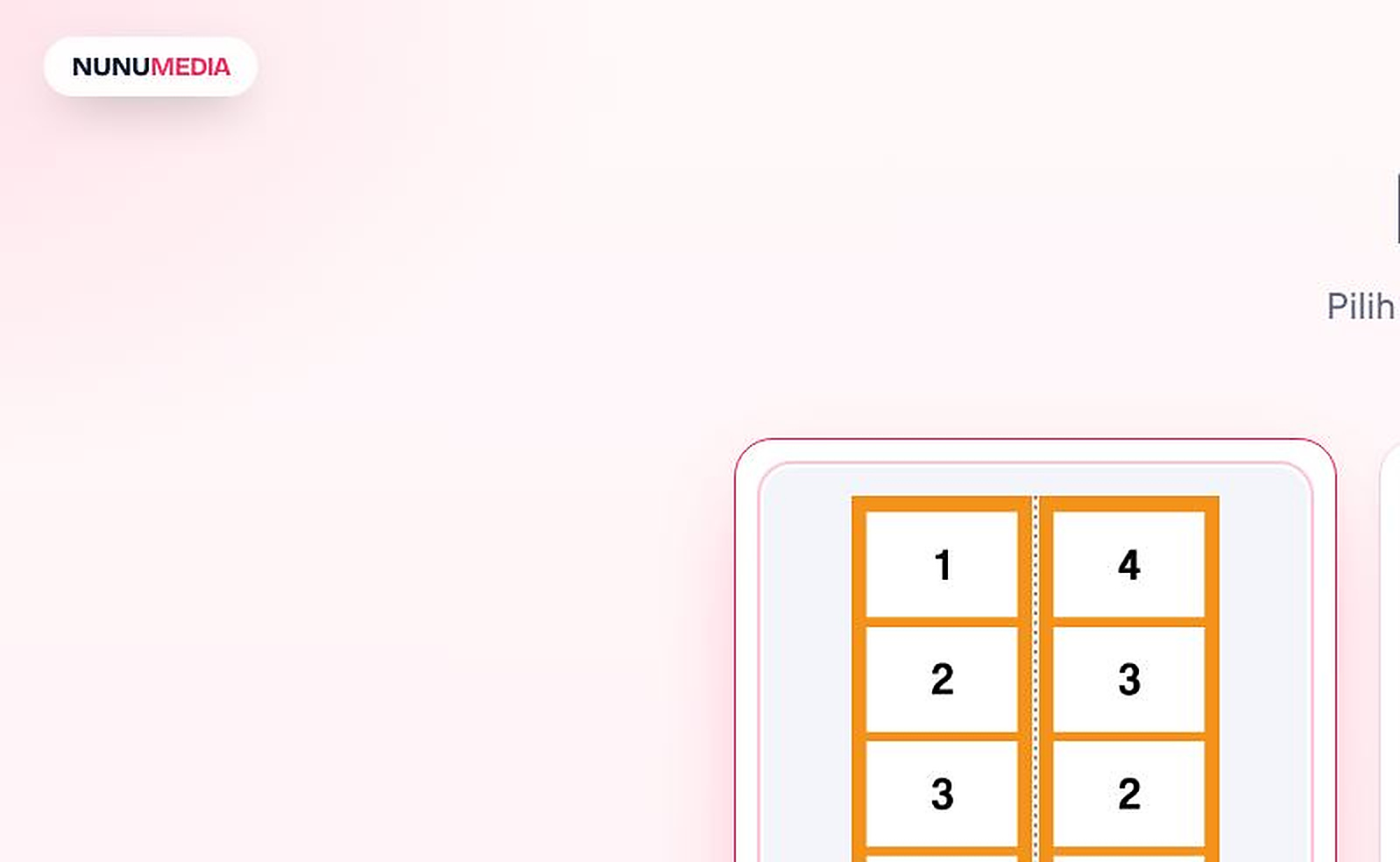
Setelah berhasil login, klik logo NUNUMEDIA di pojok kiri atas untuk membuka dashboard pengaturan.
Masukkan PIN DASHBOARD yang diberikan. PIN ini dapat diganti kapan saja melalui menu GANTI PIN di dashboard.
Atur harga, modal, dan printer
Buka menu Harga dan Modal, kemudian isi data yang diperlukan seperti nama, tarif, modal, dan pengaturan lainnya.
Pada bagian printer:
- Centang printer yang akan digunakan.
- Isi nama popup sesuai nama yang mudah dikenali.
Contoh: Jika menggunakan printer Epson L8050, centang printer L8050 lalu isi nama popup PRINTER EPSON. Nama popup bebas dan akan ditampilkan saat proses print di aplikasi.
Hubungkan akun Dropbox
Klik tombol Dropbox di bagian kanan atas dashboard untuk membuka halaman pengaturan penyimpanan.
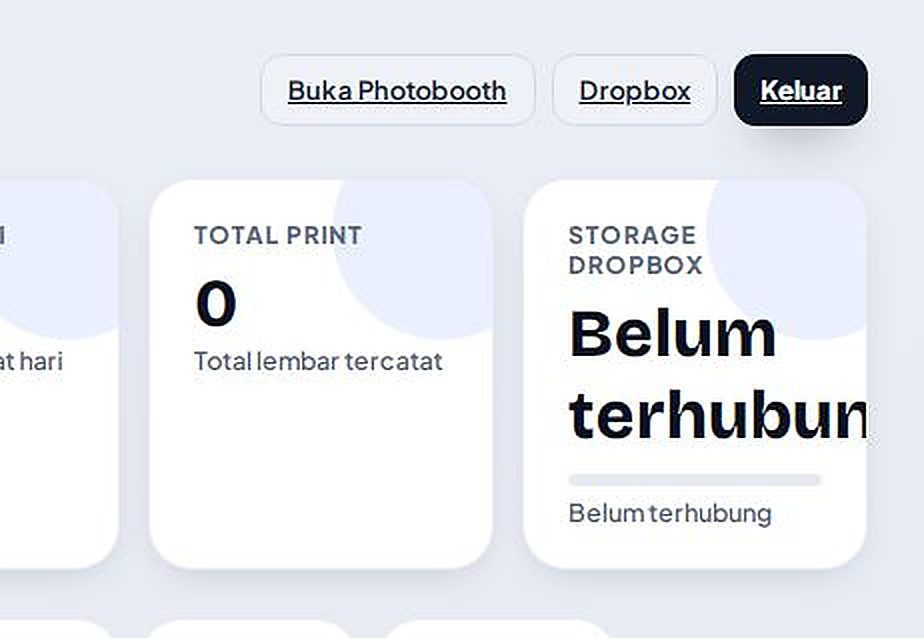
Selanjutnya klik tombol Hubungkan akun Dropbox. Login menggunakan akun Dropbox Anda. Jika belum memiliki akun, Anda dapat membuat akun Dropbox gratis menggunakan Gmail.
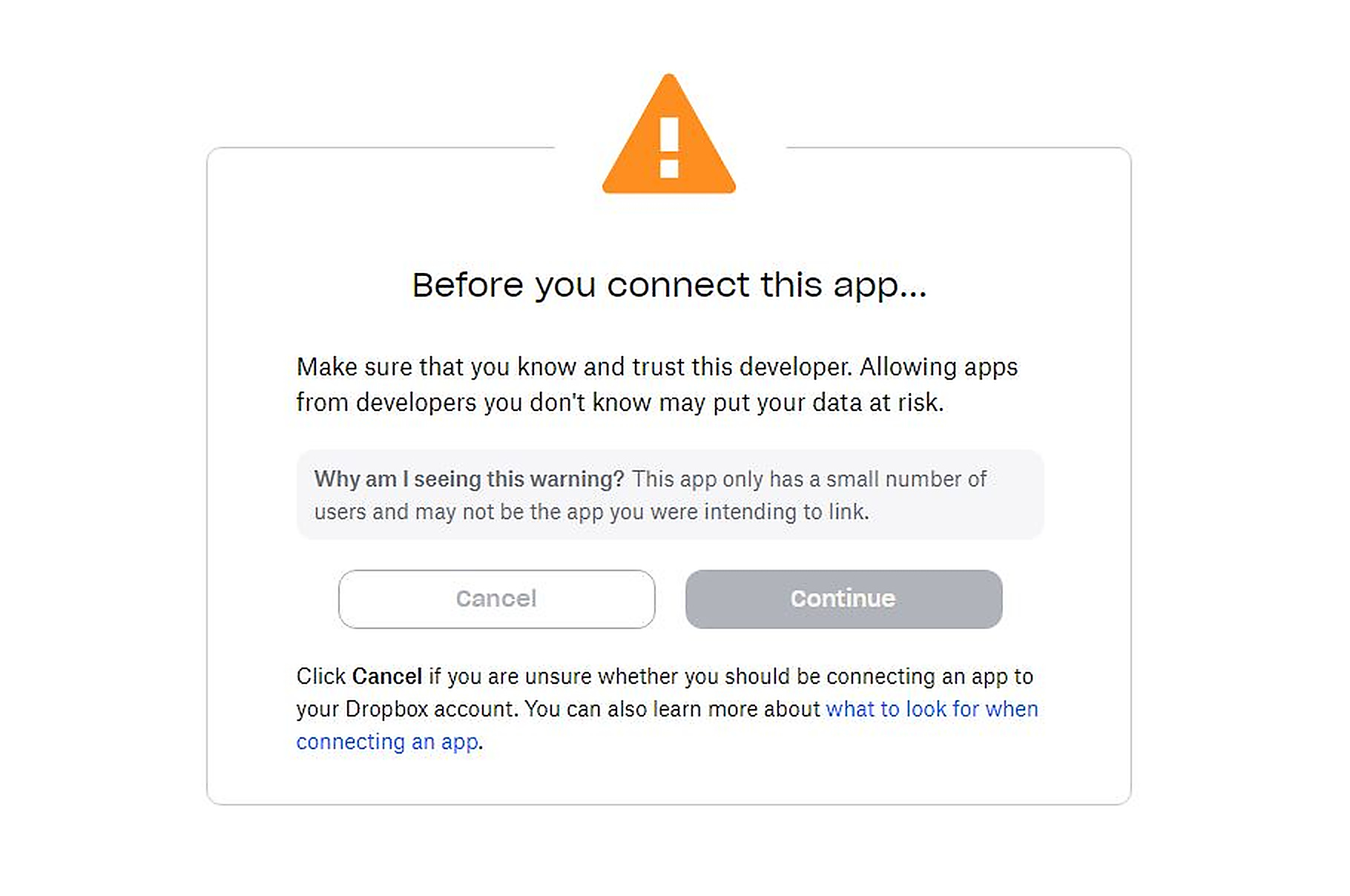
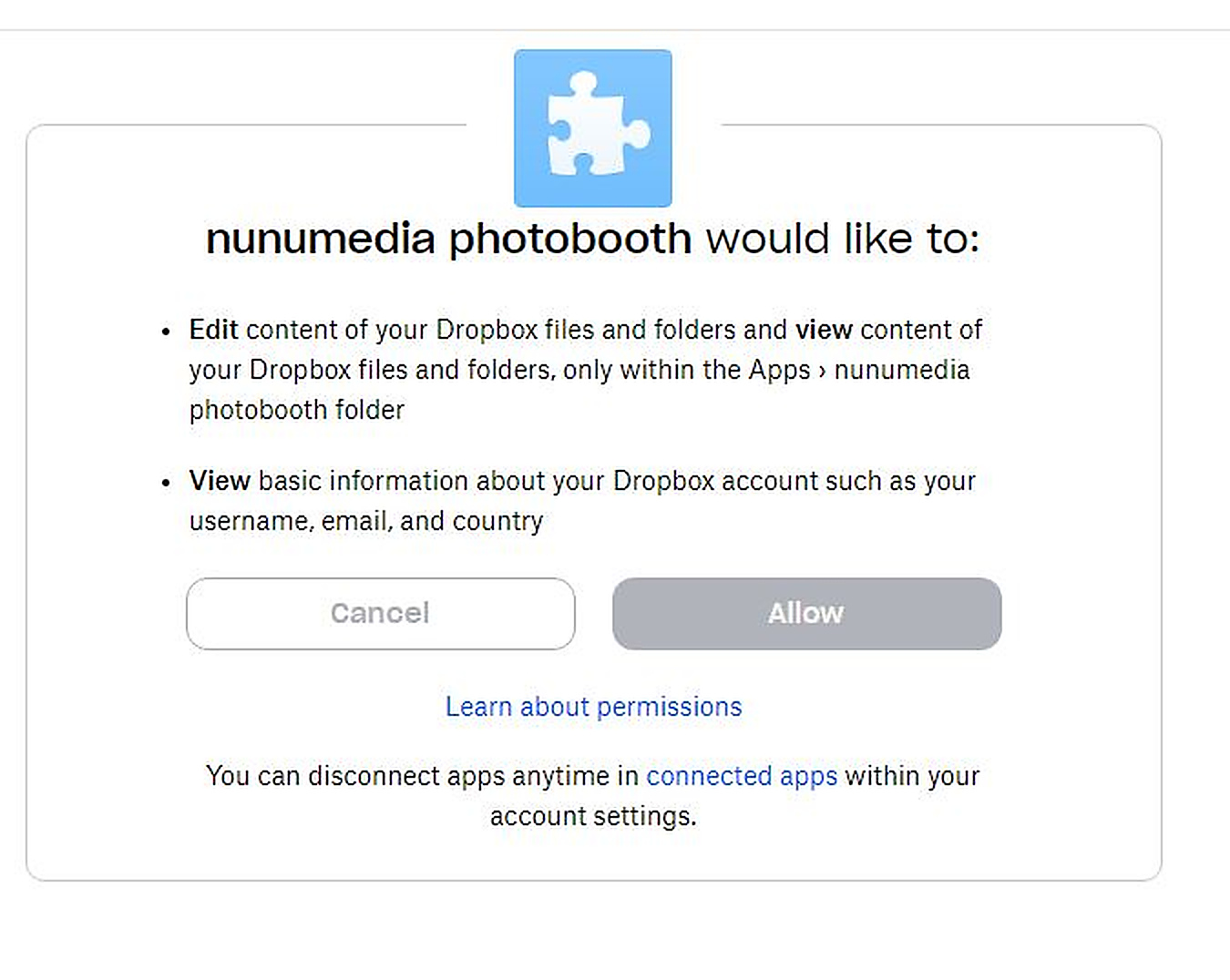
Saat halaman izin Dropbox muncul, ikuti langkah berikut:
- Jika muncul peringatan sebelum menghubungkan aplikasi, klik Continue.
- Pada halaman permintaan izin, periksa izin yang diminta lalu klik Allow untuk menyetujui koneksi.
Pastikan Dropbox berhasil terhubung
Jika berhasil, halaman Dropbox akan menampilkan akun yang terhubung, kapasitas total, ruang terpakai, dan sisa penyimpanan.
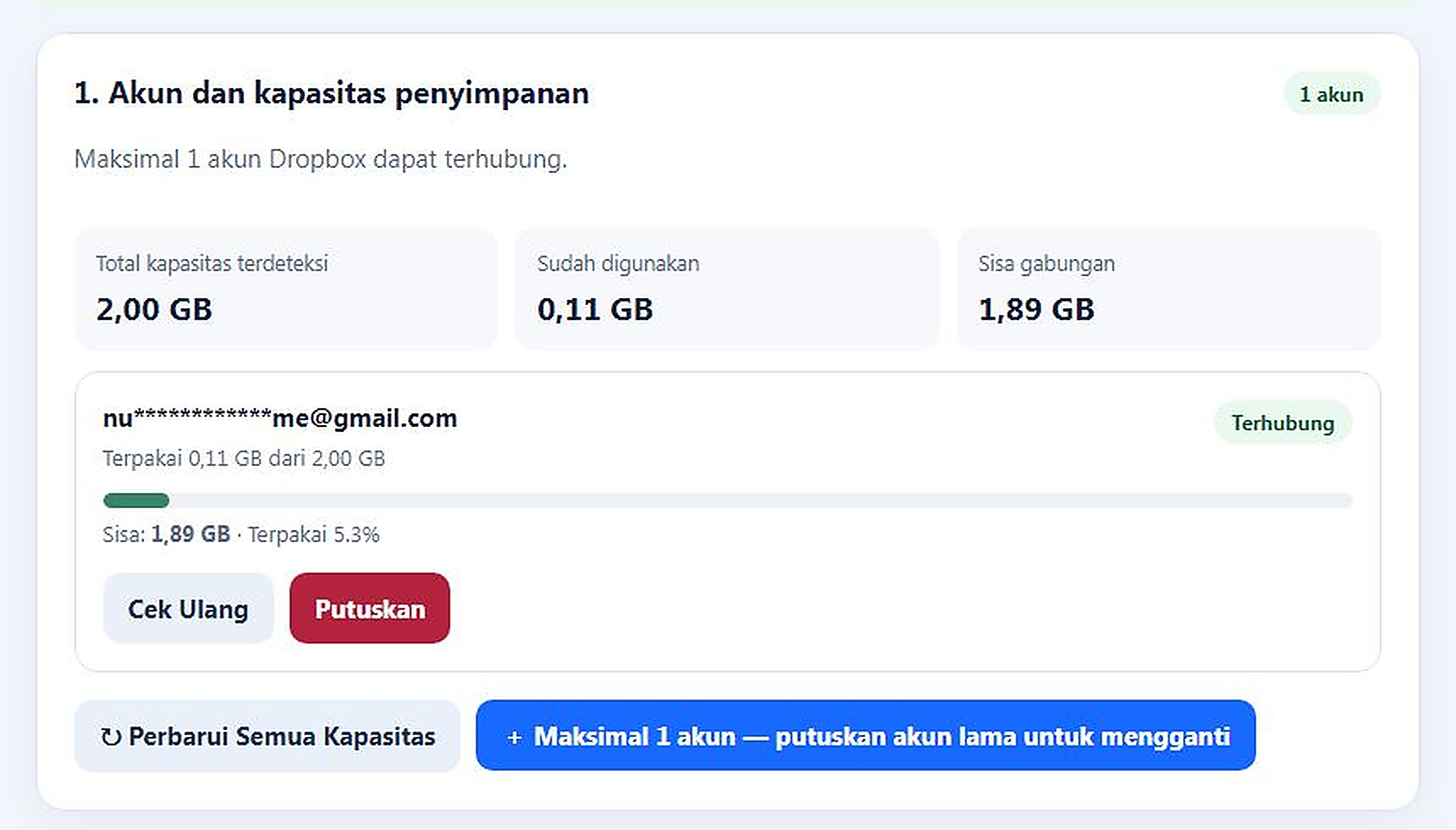
Mulai saat ini, hasil foto, desain strip, dan video GIF sesi photobooth akan disimpan menggunakan akun Dropbox tersebut.
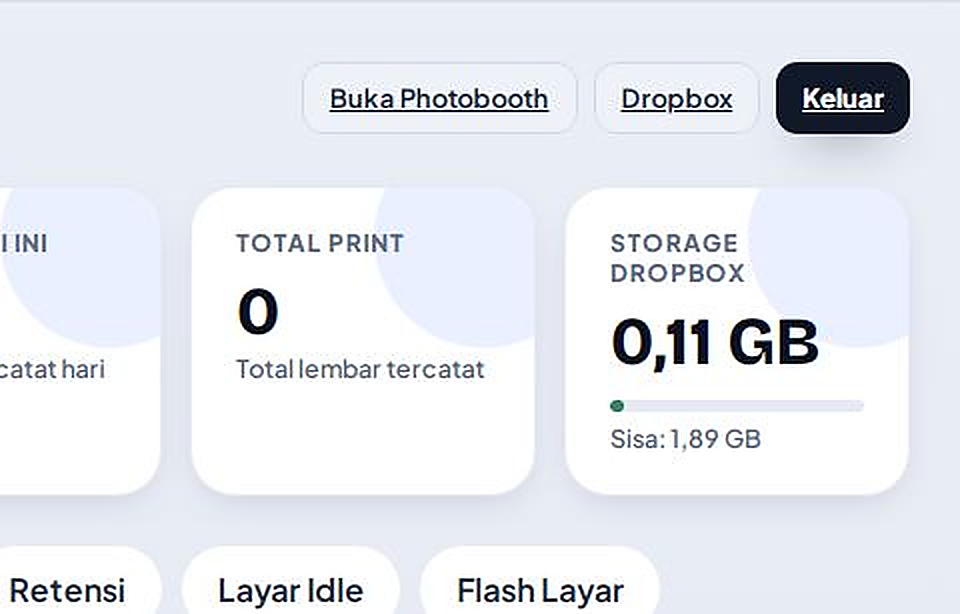
Klik kembali ke dashboard. Status penyimpanan Dropbox juga akan terlihat pada kartu Storage Dropbox.
Mulai sesi photobooth
Klik tombol Buka Photobooth di kanan atas dashboard. Anda akan diarahkan ke halaman pemilihan sesi foto.
Pilih model frame foto yang ingin digunakan. Untuk percobaan pertama, disarankan memilih frame paling kiri agar lebih mudah mengikuti tutorial video.
Tonton video tutorial penggunaan
Tonton video berikut untuk melihat cara menggunakan aplikasi setelah frame dipilih.
Cetak hasil photostrip
Setelah hasil photostrip siap, klik tombol Print. Aplikasi akan menampilkan popup pilihan printer sesuai nama popup yang sudah Anda atur pada menu Harga dan Modal di awal tutorial.
Pilih printer yang sesuai, lalu lanjutkan proses cetak. Pastikan printer dalam keadaan menyala dan kertas serta tinta/ribbon tersedia.
Cetak ulang foto dari sesi sebelumnya
Contohnya, customer datang pada pagi hari untuk foto, lalu sore harinya ingin mencetak kembali hasil fotonya. Anda dapat membuka menu Sesi yang tersedia di halaman awal aplikasi, atau membuka menu Sesi dari dashboard.
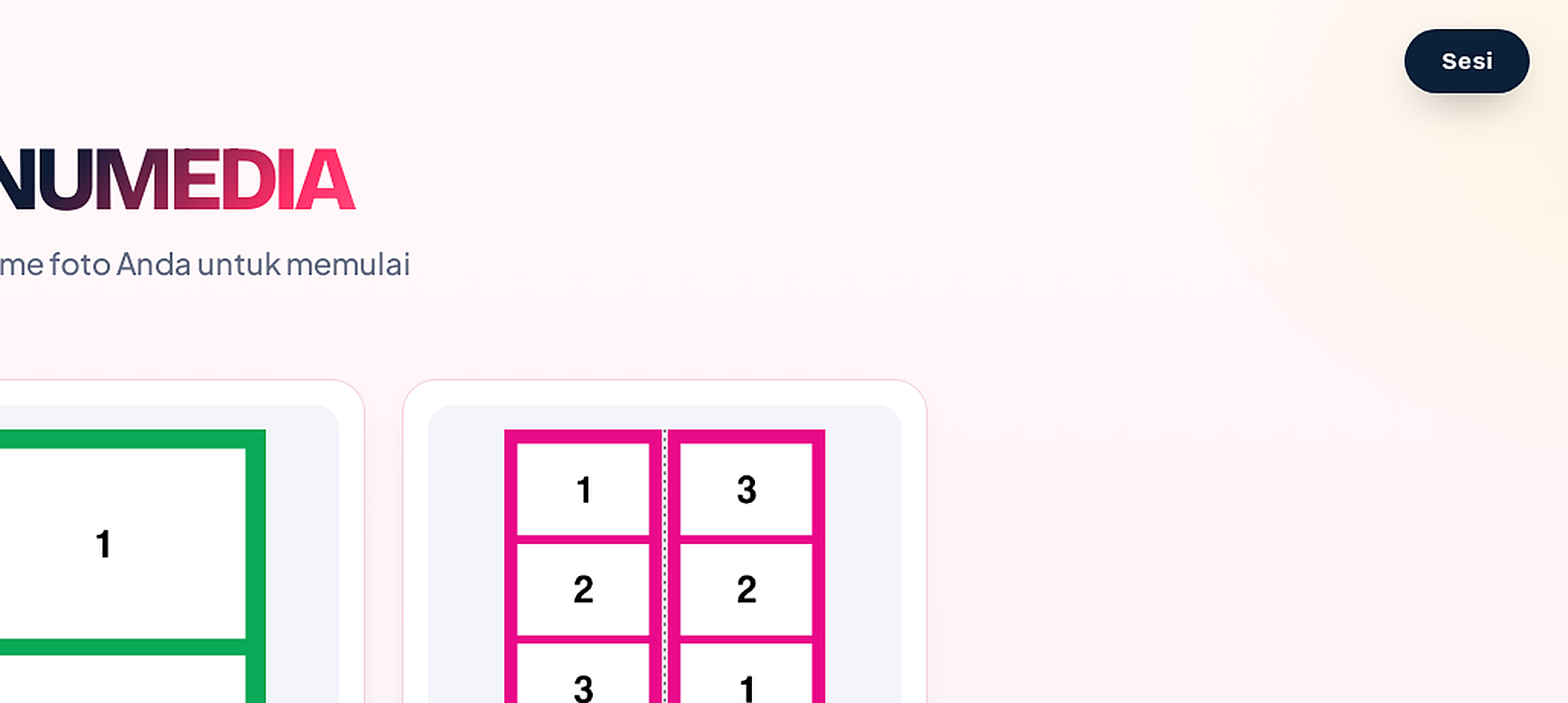
Cari sesi foto milik customer, buka sesi tersebut, lalu lakukan print ulang sesuai kebutuhan.
Siap memulai sesi foto? ✨
Pastikan kamera terhubung, printer siap, pengaturan dashboard sudah benar, dan Dropbox menunjukkan status terhubung. Selamat menggunakan NunuMedia Photobooth!